ถ้าติดปัญหา
หน้านี้รวมอาการที่พบบ่อยตอนติดตั้งและใช้งานโรงเล่นบน Windows คู่มือติดตั้งทีละขั้นอยู่ที่ คู่มือติดตั้ง
- หน้าต่างสีดำขึ้นว่า Connect cannot start from here หรือ folder is missing
- หน้าต่างสีดำขึ้นว่า Connect has stopped
- หน้าต่างสีดำขึ้นว่า Connect is already running
- Windows เตือนตอนเปิด Start-Connect
- เบราว์เซอร์ไม่เปิดเอง
- แถบบนของหน้าคุมเกมขึ้น ไลฟ์จริง: ยังไม่เชื่อมต่อ
- TikTok ไม่ขึ้นว่า เชื่อมแล้ว
- กด ทดสอบ Key แล้วขึ้นว่า Key ใช้ไม่ได้
- โดเนทเข้าแล้วแต่จอเกมไม่ขึ้นป้าย
- ตัวหนังสือไทยในหน้าต่างสีดำเป็นสี่เหลี่ยม
- อยากเริ่มใหม่ทั้งหมด
- ยังแก้ไม่ได้
หน้าต่างสีดำขึ้นว่า Connect cannot start from here หรือ folder is missing
สาเหตุ: เปิด Start-Connect จากข้างในไฟล์ zip โดยยังไม่ได้แตกไฟล์ หรือย้ายไฟล์ Start-Connect ออกมาจากโฟลเดอร์ของมัน โปรแกรมต้องมีโฟลเดอร์ bridge, dist และ runtime อยู่ข้างกันเสมอ
- ปิดหน้าต่างสีดำ
- เปิดโฟลเดอร์ Downloads (ดาวน์โหลด) หาไฟล์
ronglen-windowsที่โหลดมา - คลิกขวาที่ไฟล์ แล้วเลือก Extract All... (แยกทั้งหมด...) แล้วกด Extract (แยก)
- ในโฟลเดอร์ใหม่ที่เปิดขึ้นมา ดับเบิลคลิก Start-Connect
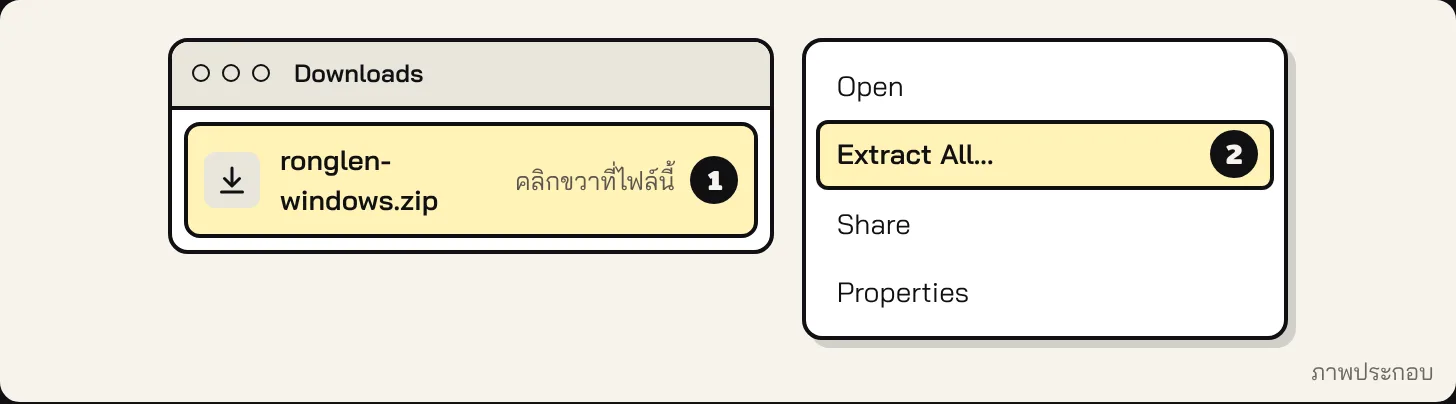
ถ้าข้อความบอกว่า This folder has no runtime folder แปลว่าคุณโหลดผิดไฟล์ (เช่น ไฟล์ซอร์สโค้ด) ให้โหลดไฟล์ ronglen-windows.zip จาก หน้าดาวน์โหลด แทน
หน้าต่างสีดำขึ้นว่า Connect has stopped
สาเหตุที่พบบ่อย: มีโปรแกรมอื่นในเครื่องใช้ช่องทางเดียวกับ Connect อยู่ (พอร์ต 8787)
- ปิดหน้าต่างสีดำ
- ปิดโปรแกรมที่เพิ่งเปิดก่อนหน้านี้ หรือรีสตาร์ตเครื่อง
- ดับเบิลคลิก Start-Connect ใหม่
ถ้ายังไม่ได้ ให้ถ่ายรูปหน้าต่างสีดำเก็บไว้ แล้วดูที่ ยังแก้ไม่ได้
หน้าต่างสีดำขึ้นว่า Connect is already running
ไม่ใช่ปัญหา แปลว่าคุณเปิด Connect ไว้อยู่แล้วในอีกหน้าต่างหนึ่ง หน้าเว็บจะเปิดให้เอง และหน้าต่างใหม่นี้จะปิดไปเอง
Windows เตือนตอนเปิด Start-Connect
เป็นเรื่องปกติของไฟล์ที่โหลดจากอินเทอร์เน็ต
- ถ้าเป็นหน้าต่างเล็ก ๆ ถามว่าจะเปิดไฟล์ไหม ให้กด Run (เรียกใช้)
- ถ้าเป็นหน้าต่างสีฟ้าเขียนว่า Windows protected your PC ให้กด More info แล้วกด Run anyway
เบราว์เซอร์ไม่เปิดเอง
เปิด Chrome หรือ Edge พิมพ์ localhost:8787 ในช่องที่อยู่ด้านบน แล้วกด Enter หน้าต่างสีดำต้องเปิดค้างอยู่
แถบบนของหน้าคุมเกมขึ้น ไลฟ์จริง: ยังไม่เชื่อมต่อ
เช็กว่าหน้าต่างสีดำยังเปิดอยู่ แล้วกดรีเฟรชหน้าเว็บ (ปุ่ม F5) ถ้าปิดหน้าต่างสีดำไปแล้ว ให้ดับเบิลคลิก Start-Connect ใหม่
TikTok ไม่ขึ้นว่า เชื่อมแล้ว
- เช็กตัวสะกดของชื่อบัญชีในขั้น 4 ของคู่มือ ชื่อบัญชีคือชื่อที่อยู่หลัง @ ในหน้าโปรไฟล์ ไม่ใช่ชื่อที่แสดง
- ต้องเริ่มไลฟ์ก่อน สถานะถึงจะเปลี่ยนเป็น เชื่อมแล้ว ถ้าขึ้นว่า ยังไม่ได้ไลฟ์ จะลองใหม่ แปลว่าปกติ Connect จะลองใหม่เอง
- TikTok ไม่มีช่องทางทางการให้โปรแกรมอื่นอ่านคอมเมนต์ในไลฟ์ บางช่วงที่ TikTok เปลี่ยนระบบ การเชื่อมอาจใช้ไม่ได้ชั่วคราว
กด ทดสอบ Key แล้วขึ้นว่า Key ใช้ไม่ได้
สร้าง key ใหม่ที่ หน้า API Keys ของ EasyDonate อย่าลืมติ๊กสิทธิ์ read:donations แล้วคัดลอกมาวางใหม่ Key จะแสดงครั้งเดียวตอนสร้าง ถ้าคัดลอกไม่ทันต้องสร้างใหม่
ถ้าขึ้นว่า อ่านโดเนทไม่ออก แปลว่า EasyDonate ส่งข้อมูลในรูปแบบที่โปรแกรมยังไม่รู้จัก ให้แจ้งผู้พัฒนาตามที่บอกไว้ใน ยังแก้ไม่ได้
โดเนทเข้าแล้วแต่จอเกมไม่ขึ้นป้าย
- ถ้าคุณเลือกไว้ในแท็บ ขึ้นไลฟ์ ว่าบนจอมี Alert ของ EasyDonate อยู่แล้ว จอเกมจะไม่ขึ้นป้ายซ้ำ แต่ผลในเกมยังทำงาน
- Connect ถามรายการโดเนทจาก EasyDonate ทุก 5 วินาที จึงช้ากว่าจริงได้ราว 5 วินาที
- ดูสถานะในขั้น 6 ของคู่มือ ต้องขึ้นว่า กำลังรอโดเนท
ตัวหนังสือไทยในหน้าต่างสีดำเป็นสี่เหลี่ยม
ไม่กระทบการทำงาน เป็นเรื่องแบบอักษรของหน้าต่างนั้น ดูสถานะจากหน้าเว็บแทนได้
อยากเริ่มใหม่ทั้งหมด
ชื่อบัญชี TikTok ลบได้โดยลบข้อความในช่องขั้น 4 แล้วกด บันทึก ส่วน API Key ลบได้ด้วยปุ่ม เอา Key ออก ในขั้น 6
ข้อมูลทั้งหมดของโปรแกรม (ชื่อบัญชี, API Key, อันดับ, เซฟ) อยู่ในโฟลเดอร์ที่หน้าต่างสีดำบอกไว้ในบรรทัด ข้อมูลของคุณ ... เก็บที่ ... ถ้าลบโฟลเดอร์นั้นตอนที่ปิดโปรแกรมอยู่ โปรแกรมจะกลับเป็นเหมือนเพิ่งติดตั้ง
ยังแก้ไม่ได้
ถ่ายรูปหน้าต่างสีดำและหน้าเว็บตอนที่มีปัญหา แล้วส่งให้ผู้พัฒนาทางช่องทางเดียวกับที่คุณได้ลิงก์ดาวน์โหลดนี้มา บอกด้วยว่าทำถึงขั้นไหนของคู่มือ หรือแจ้งที่ หน้า Issues บน GitHub
อย่าส่ง API Key ของ EasyDonate ให้ใคร รวมถึงผู้พัฒนา